WooCommerce

WooCommerce fiskalizacija — račun se izda čim kupac plati

Prodaješ preko WooCommerce-a? Fiscomm plugin izda fiskalni račun čim porudžbina stigne do statusa koji podesiš, i pošalje ga kupcu na mejl. Ti ne kucaš ništa.

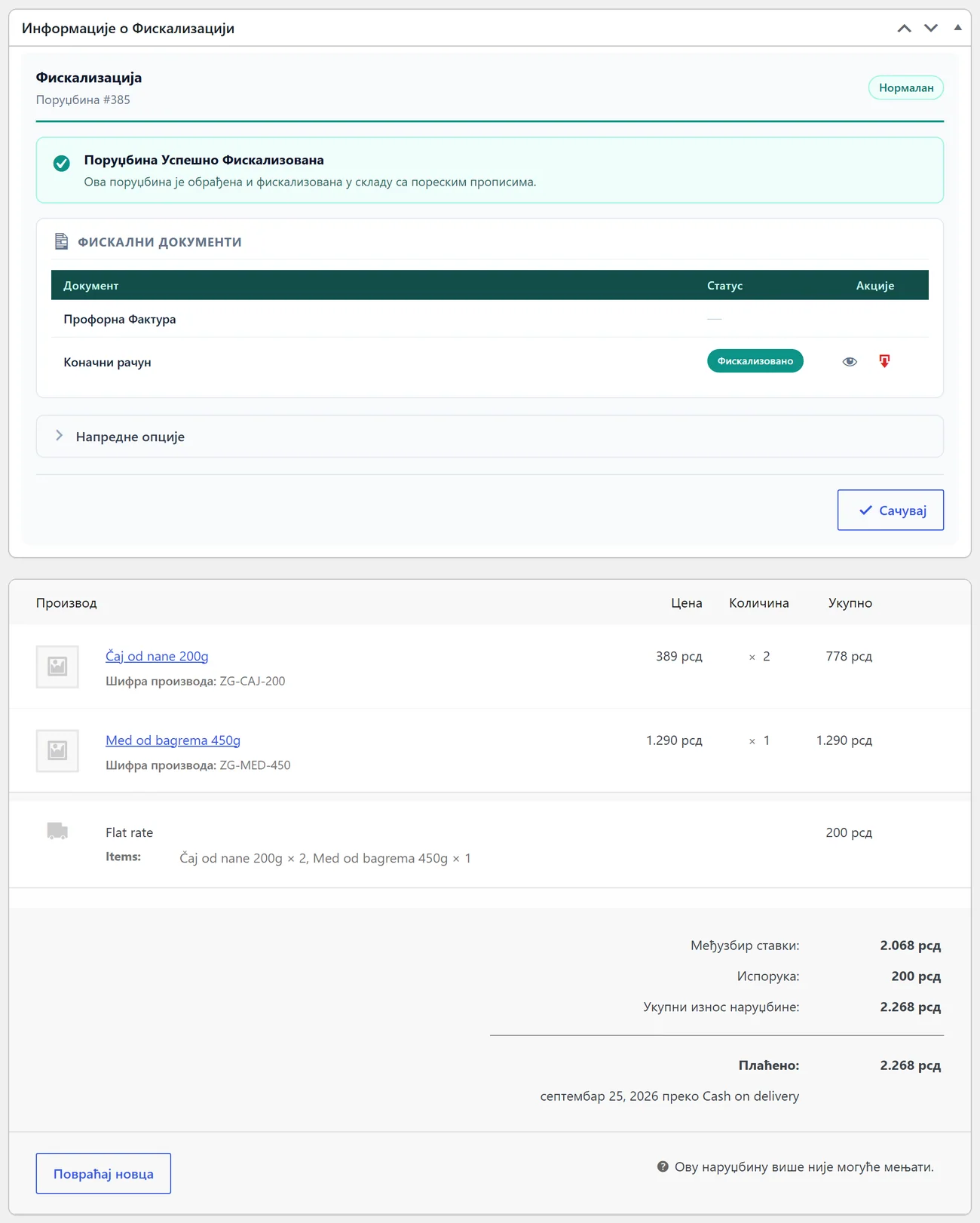
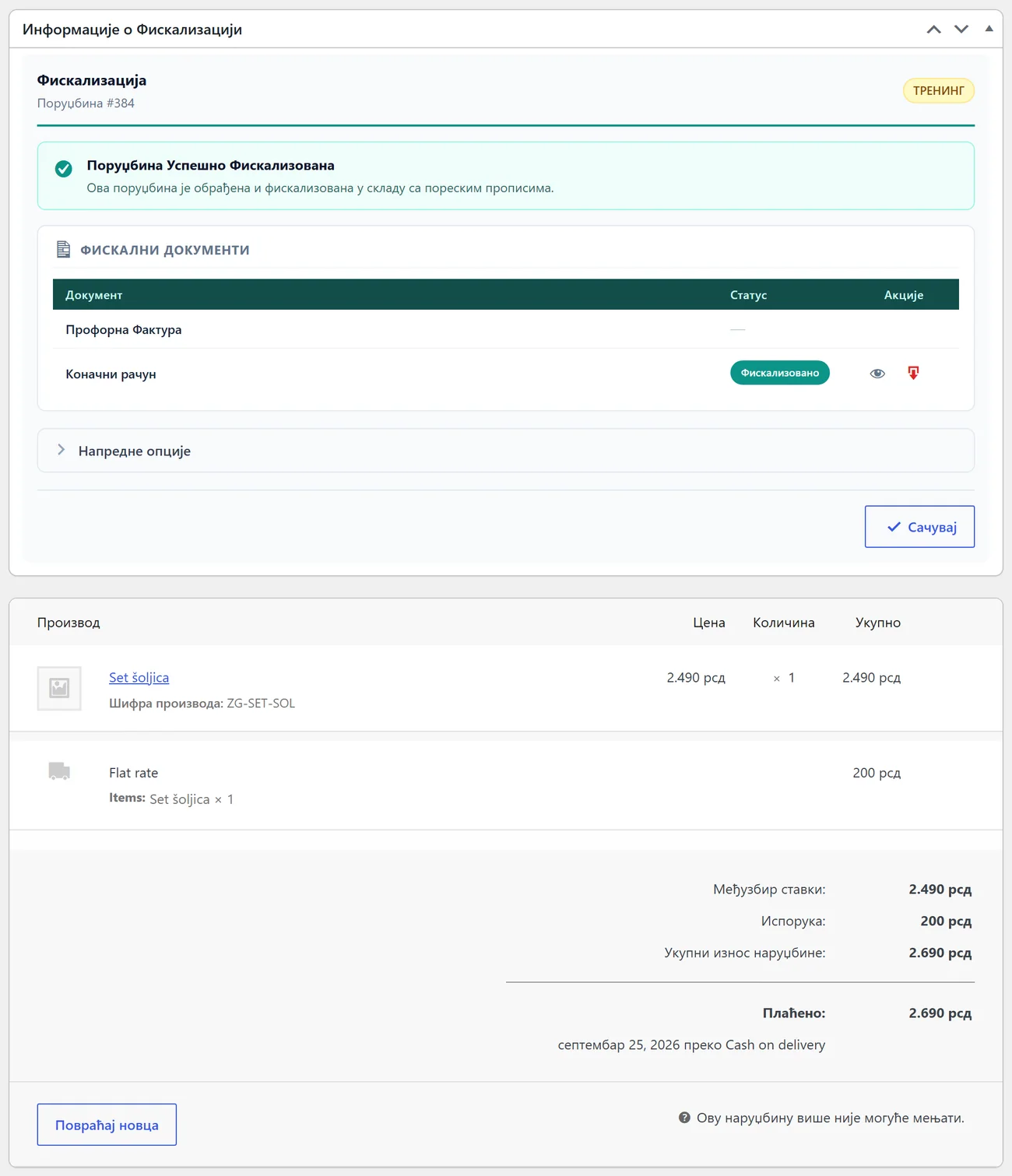
Meta boks „Informacije o Fiskalizaciji“ na WooCommerce porudžbini — status uspešno fiskalizovane porudžbine sa brojem i linkom računa
Radnja + sajt

Već imaš kasu u radnji? Ona ne pokriva online prodaju.

Fizička kasa pokriva ono što prodaješ u radnji. Online prodaja se fiskalizuje posebno — za nju registruješ prodajno mesto tipa „daljinska trgovina“, odvojeno od prodajnog mesta tvoje fizičke radnje. WooCommerce plugin pokriva baš taj deo, i to bez ikoga za tastaturom.

Mogućnosti

Šta plugin radi

Izda fiskalni račun automatski kad porudžbina u WooCommerce-u stigne do statusa koji podesiš

Izda storno kad odobriš refundaciju

Avansni i profaktura računi

B2B računi sa PIB-om kupca

Poreske oznake po proizvodu, uključujući varijabilne proizvode

Test mod, da probaš ceo tok pre nego što kreneš uživo

Log fiskalizacije na svakoj porudžbini — vidiš šta je poslato i kada

Radi sa WooCommerce HPOS (High Performance Order Storage)

Potreban ti je WordPress 6.0 ili noviji i PHP 7.4 ili noviji.

Preduslovi

Šta ti treba pre nego što počneš

Tri stvari ti trebaju pre nego što počneš:

1
Fiscomm nalog
Otvoriš ga sam — otvori nalog.
2
Bezbednosni element
Sadrži tvoj sertifikat i njime se potpisuje svaki račun. Tražiš ga od Poreske uprave preko portala ePorezi, u okviru ESF servisa. Za Fiscomm ti treba tip „sertifikat“, koji stiže kao fajl. Obično stigne u eSanduče za 10 do 15 minuta, najkasnije sledećeg radnog dana.
3
Prijavljen poslovni prostor
Kod Poreske uprave — uslov za korak 2.
Podešavanje

Podešavanje ukratko

1
Instalacija i API ključ
Instaliraj i aktiviraj plugin sa WordPress.org, pa u WooCommerce → Fiscomm nalepi API ključ iz svog naloga.
2
Test mod i proba
Uključi test mod, napravi probnu porudžbinu i proveri log fiskalizacije na njoj.
3
Kreni uživo
Isključi test mod. Od tog trenutka svaka plaćena porudžbina dobija pravi fiskalni račun.
Podešavanja Fiscomm plugina — sekcija „Fiskalni račun“ sa okidačem po statusu porudžbine i povraćajima
Vodič

Kako se podešava plugin

Sedam koraka, od instalacije do prve fiskalizovane porudžbine.

Korak 1

Instalacija i aktivacija

Instaliraj i aktiviraj dodatak, pa se u levom WordPress meniju pojavi stavka „E-Fiskalizacija“. Bez WooCommerce-a dodatak se ne pokreće.

Dodatakfiscomm-purs-e-fiscalisation
WP admin„Dodaci“„E-Fiskalizacija“
WordPress admin
Tabla
Proizvodi
Narudžbe
„E-Fiskalizacija“
Podstranice
„Podešavanja“„Kontrolna tabla“„Logovi“
Kontrolna tabla i logovi vide se samo uz važeći API ključ.
Korak 2

API ključ (Autentifikacija)

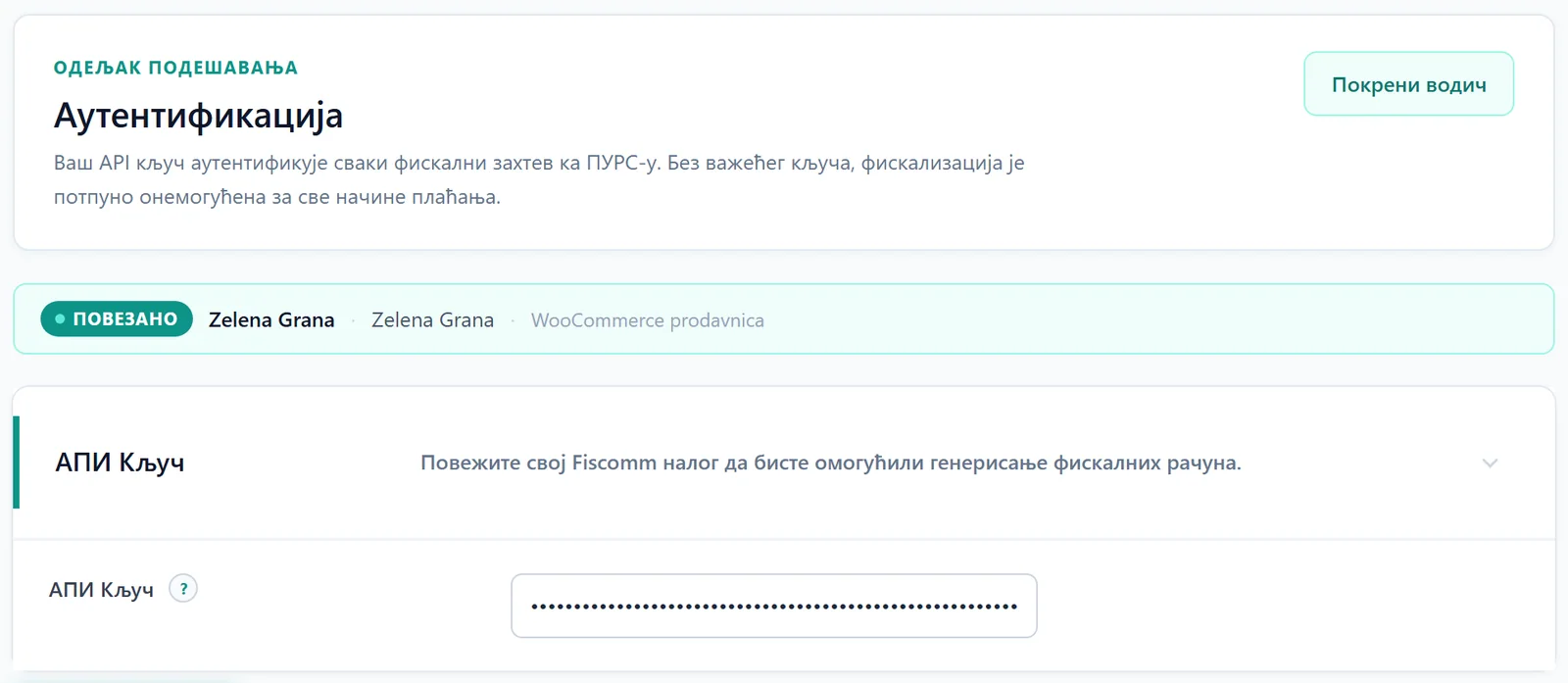
Unesi API ključ iz svog Fiscomm naloga — to je jedini kredencijal kojim se prodavnica autentifikuje. Po čuvanju dodatak validira ključ i, ako je ispravan, prikaže zelenu traku „POVEZANO“ sa nazivom kompanije, prodavnice i tokena. Bez važećeg ključa nijedan račun se ne kreira.

„E-Fiskalizacija“„Autentifikacija“
WordPress adminE-Fiskalizacija → Autentifikacija
Ekran Autentifikacija sa poljem za API ključ i trakom POVEZANO
Korak 3

Poreske oznake (PDV)

Podesi podrazumevanu poresku oznaku — nju dobija svaki proizvod koji nema svoju. Ako je prazna, fiskalizacija se blokira jer PURS traži stopu na svakoj stavci. Posebna oznaka važi za porudžbine van Srbije, a možeš i da ih potpuno isključiš iz fiskalizacije. Liste oznaka se učitavaju sa Fiscomm API-ja, pa prvo sačuvaj ključ.

„E-Fiskalizacija“„Poreske oznake“
WordPress adminProizvod → Napredno
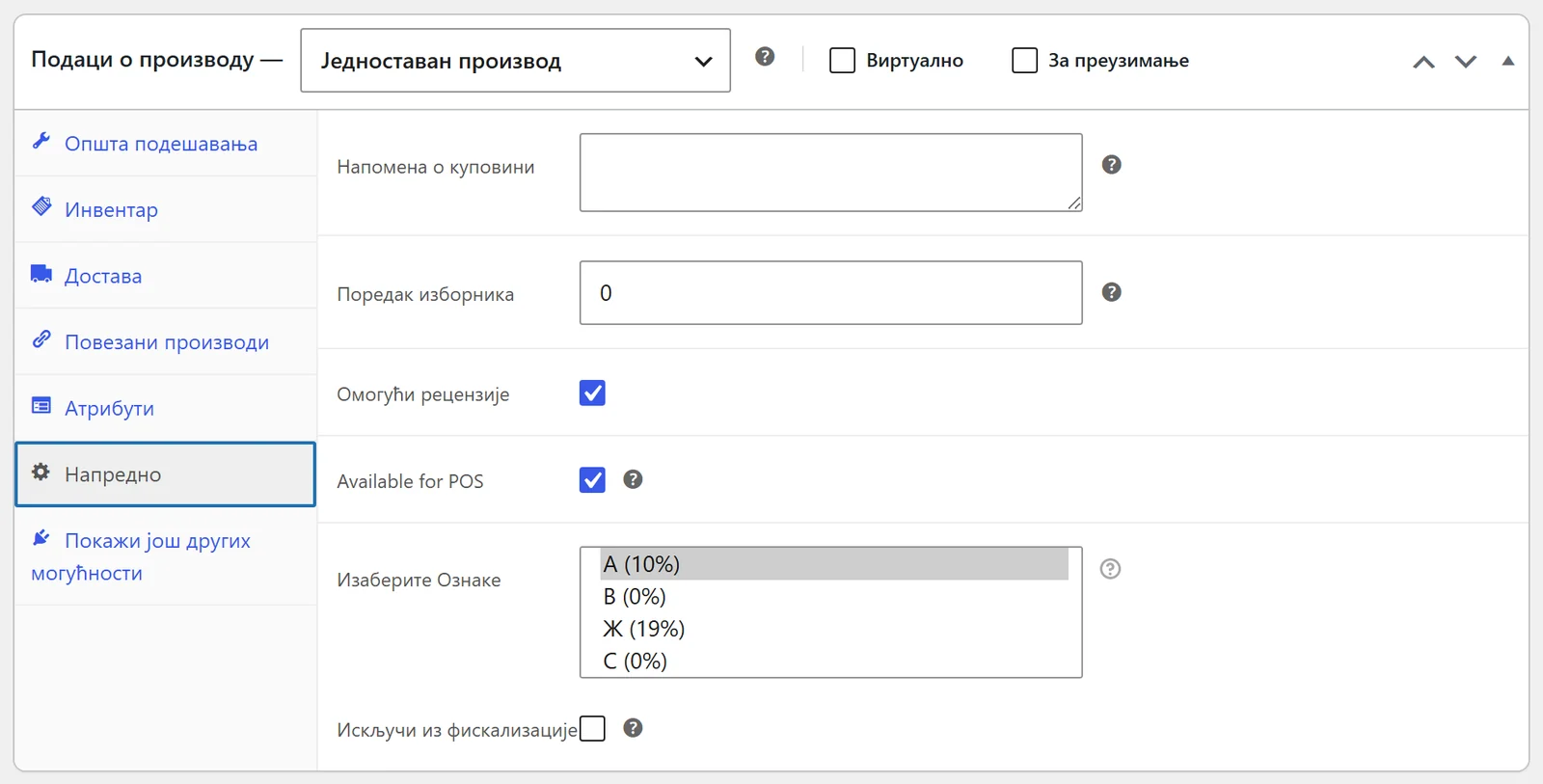
Poreska oznaka na proizvodu u WooCommerce-u — izbor oznake (A, E, Ж, С) u kartici Napredno; proizvod bez svoje dobija podrazumevanu
Korak 4

Prilagođavanje računa

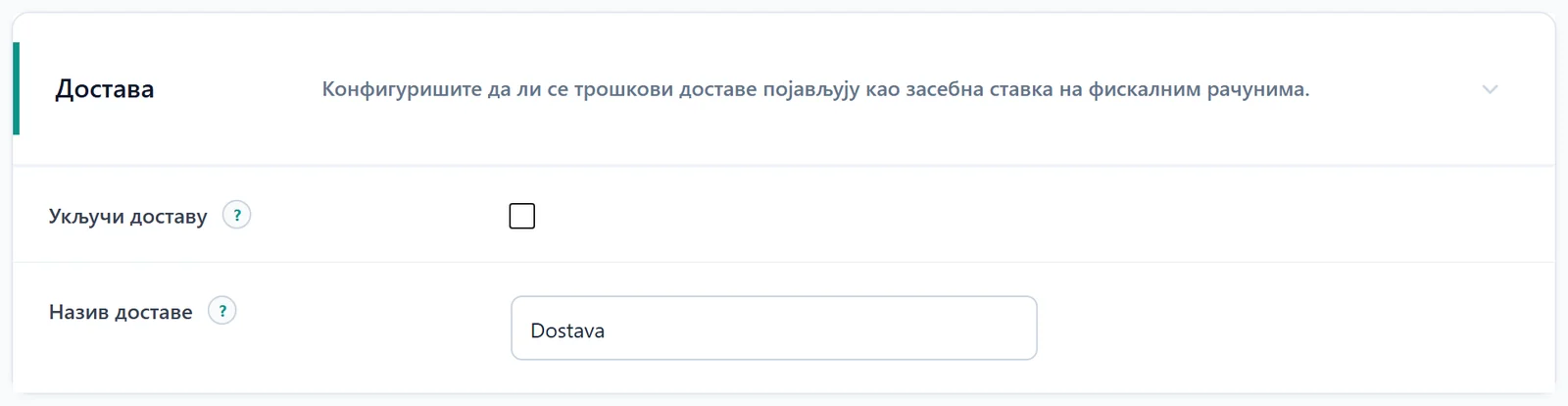
Uključi zaglavlje i podnožje računa — sam tekst se posle unosi po porudžbini, u meta boxu „Informacije o Fiskalizaciji“. Tu su i povraćaji: „Povraćaji omogućeni“ šalje PURS-u fiskalni dokument o refundaciji, a „Automatski povraćaj pri promeni statusa“ ga okida čim porudžbina pređe u „Vraćena“. U sekciji „Dostava“ biraš da li se troškovi dostave prikazuju kao zasebna stavka na fiskalnom računu.

„E-Fiskalizacija“„Prilagođavanje računa“
WordPress adminE-Fiskalizacija → Dostava
Sekcija Dostava u Fiscomm pluginu — da li se troškovi dostave prikazuju kao zasebna stavka na fiskalnom računu
Korak 5

PIB i Trening

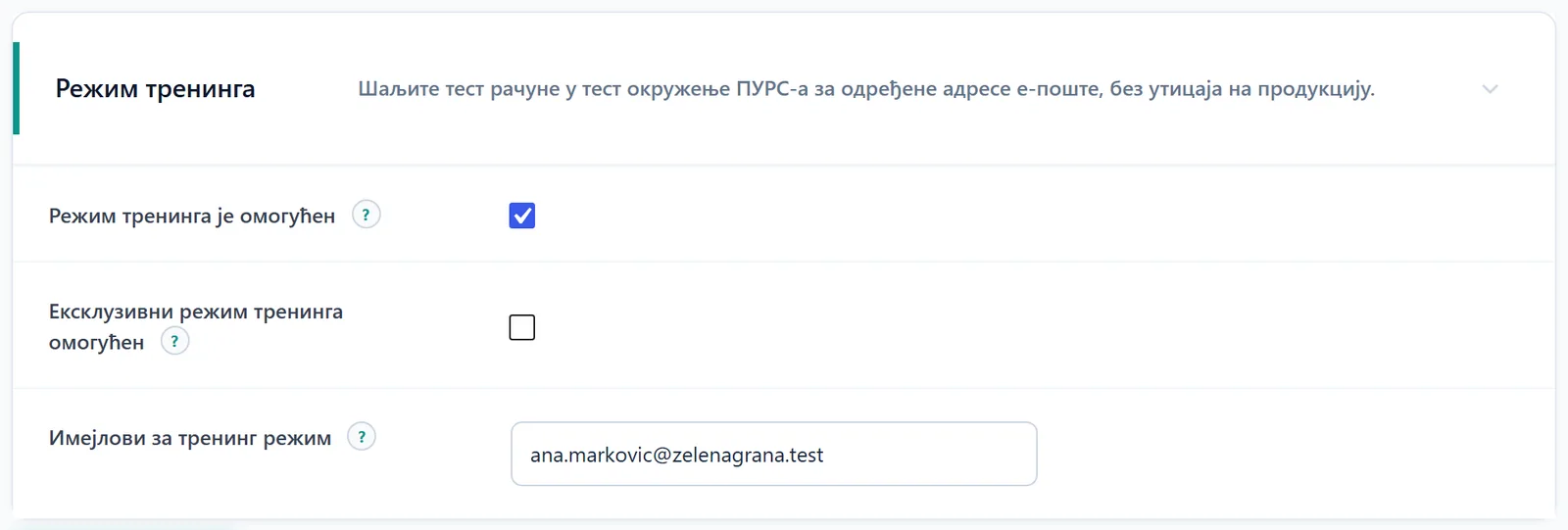
B2B režim čita PIB kompanije iz meta podataka porudžbine i stavlja ga na račun — meta ključ je podrazumevano _billing_vat i mora da se poklapa sa onim što tvoj checkout snima. Režim treninga šalje porudžbine sa navedenih imejlova u sandbox Poreske uprave.

„E-Fiskalizacija“„PIB i Trening“
WordPress adminE-Fiskalizacija → PIB i Trening
Sekcija PIB i Trening — uključen režim treninga sa imejlovima čije porudžbine idu u sandbox Poreske uprave
Korak 6

Okidači po načinu plaćanja

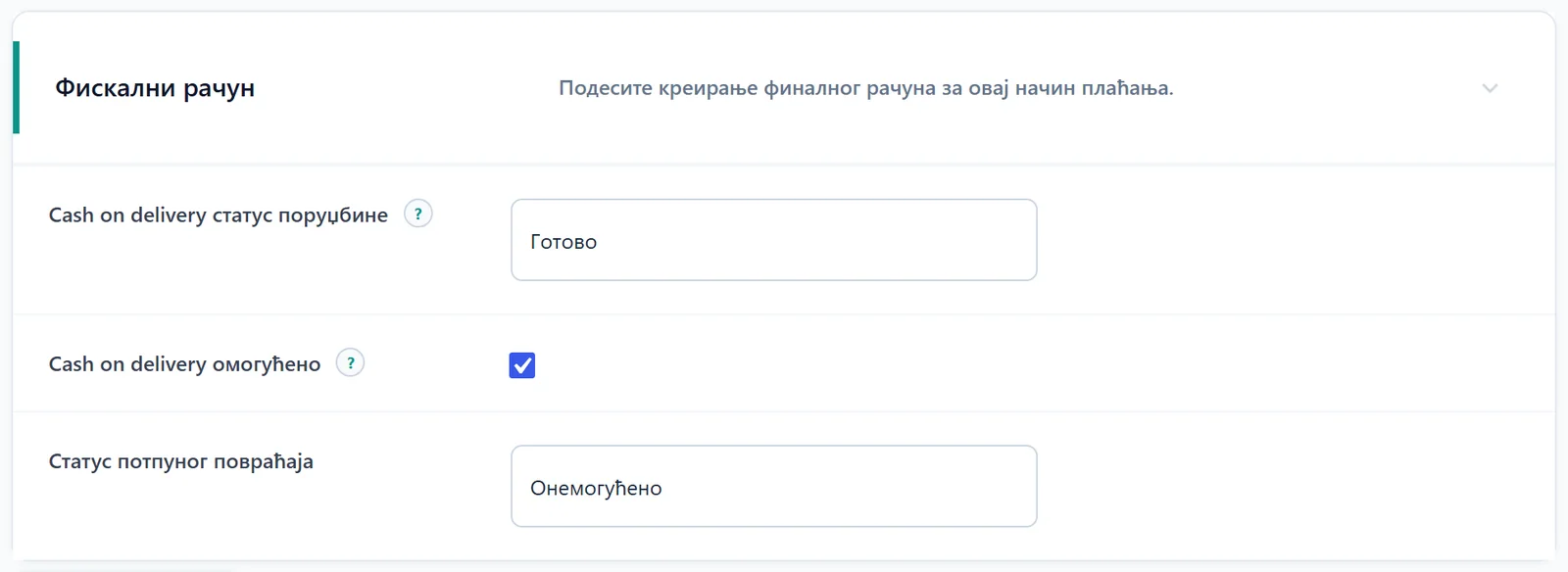
Za svaki WooCommerce način plaćanja postoji zaseban tab. Tu mapiraš PURS način plaćanja i statuse na kojima se izdaju predračun, avansni i konačni fiskalni račun, kao i status koji okida pun povraćaj. Pozivi su idempotentni — ponovni pokušaj ne pravi duplikat.

„E-Fiskalizacija“tab načina plaćanja
Primer: Cash on delivery
PURS način plaćanjacard
Proforma fakturaStatus „U obradi“
Avansni računStatus „Na čekanju“
Fiskalni računStatus „Gotovo“
Status potpunog povraćajaOnemogućeno
Korak 7

Porudžbine, povraćaj i praćenje

U listi porudžbina dobijaš kolonu „Fiskalizacija“ sa svim dokumentima i PDF-ovima, a na samoj porudžbini meta box sa dugmetom „Fiskalizuj se“. Za povraćaj je obavezna identifikacija kupca (tip i broj ID dokumenta, identifikator kupca ili PIB u B2B režimu) — bez nje PURS odbija refund.

„E-Fiskalizacija“„Kontrolna tabla“„Logovi“
WordPress adminPorudžbina → Fiskalizacija
WooCommerce porudžbina — meta boks „Informacije o Fiskalizaciji“ sa fiskalnim dokumentima i PDF-ovima

Fiscomm je odobreno rešenje Poreske uprave, pod brojem 1099.

Pitanja

Pitanja

Da li plugin radi sa varijabilnim proizvodima i HPOS-om?

Da — oboje su podržani standardno.

Šta se dešava kad odobrim refundaciju u WooCommerce-u?

Plugin izda storno na refundirani iznos. Ako samo promeniš status porudžbine u „Otkazano“ bez pokretanja refundacije, storno se ne izdaje automatski — to je odvojena akcija u WooCommerce-u.

Plaća li se integracija?

Ne. Integracija se ne naplaćuje — plaćaš samo mesečnu pretplatu, uz ugovor na 12 meseci. Detalji su na cenovniku.

Koristim nešto što nije WooCommerce?

Za WooCommerce imamo plugin, za Magento i OpenCart module, za Shopify aplikaciju, a MerchantPro ima native integraciju. Drupal modul je u beta fazi. Za sve ostalo postoji REST API — pogledaj sve integracije. Ako tek biraš kako da fiskalizuješ online prodaju, kreni od fiskalizacije online prodavnice.

Sledeći korak

Otvori nalog.

Imaš pitanje pre nego što počneš? Piši nam.

Otvori nalog