Bez integracije

Fiskalni račun otkucaš sam u kasi — bez integracije

Ne prodaješ preko prodavnice na sajtu, nego naplaćuješ na račun, karticom ili u gotovini? Otvoriš Fiscomm kasu u pregledaču, otkucaš račun kad ti treba i pošalješ ga kupcu. Nema plugina, nema integracije i nema uređaja koji kupuješ.

Za koga

Za koga je ovo

Za onlajn edukaciju, koučing, konsultacije, zakazivanje termina i sve što se naplati bez prodavnice na sajtu.

Ako uplata ne prolazi kroz sajt, nema ko da javi kasi da je nešto prodato — račun kucaš ti. Zato ti ne treba ni plugin ni integracija, nego kasa u koju se prijaviš i otkucaš račun.

U kasi

Kako izgleda kad otkucaš račun

Kasu otvaraš u pregledaču — nema instalacije i nema uređaja

Uneseš stavke, iznos, način plaćanja i poresku oznaku, pa izdaš račun

Ako je kupac pravno lice, uneseš njegov PIB i račun ide na firmu

Račun ide Poreskoj upravi i kupcu na mejl, sa PDF-om

Avansni račun i zatvaranje avansa, kad ti kupac plati unapred

Ako vraćaš novac, u kasi izdaješ storno

Svi izdati računi ostaju u kasi, sa PDF-om svakog računa

Periodični izveštaj stiže na mejl koji izabereš — možeš dodati i adresu knjigovođe

Više ljudi može da ima svoj pristup istom nalogu

Radi i sa telefona

Kasa je u pretraživaču, pa je otvaraš i sa telefona. Račun otkucaš na terenu, na pijaci ili kod klijenta, isto kao za stolom — ne treba ti nikakav uređaj ni aplikacija koju instaliraš.

Korak po korak kroz kasu — devet koraka, od prijave do storna.

Preduslovi

Šta ti treba pre nego što počneš

Tri stvari ti trebaju pre nego što počneš:

1
Fiscomm nalog
Otvoriš ga sam — otvori nalog.
2
Bezbednosni element
Sadrži tvoj sertifikat i njime se potpisuje svaki račun. Tražiš ga od Poreske uprave preko portala ePorezi, u okviru ESF servisa. Za Fiscomm ti treba tip „sertifikat“, koji stiže kao fajl. Obično stigne u eSanduče za 10 do 15 minuta, najkasnije sledećeg radnog dana.
3
Prijavljen poslovni prostor
Kod Poreske uprave — uslov za korak 2.
Probaj pre nego što platiš

Traži DEMO prodavnicu pa probaj da otkucaš račun pre nego što bilo šta platiš —javi nam se.

Cene

Koliko košta

Plaćaš jednom godišnje i tu nema mesečne pretplate. Nema ni cene integracije ni dodatnih stavki — u ceni je sve.

Ovaj paket važi ako račune izdaješ isključivo ručno. Ako i tvoj sajt izdaje račune, važi drugi paket — cena za ručno izdavanje i oba paketa su na cenovniku.

Fiscomm je odobreno rešenje Poreske uprave, pod brojem 1099.

Vodič

Kako se radi u kasi

Devet koraka, od prijave do izdavanja i storna računa.

Korak 01

Prijava na platformu

U pregledač ukucaš adresu app.fiscomm.rs, uneseš imejl i lozinku koje si kreirao pri aktivaciji naloga i klikneš „Prijavi se“. Ako si zaboravio lozinku, tu je i link „Zaboravili ste lozinku?“ pored polja za lozinku.

PrijavaNalog
Fiscomm kasaapp.fiscomm.rs
fiscomm
Prijavi se na nalog
Podaci koje si dobio pri aktivaciji naloga.
Imejl
marko@kafearoma.rs
Lozinka
••••••••••
Zaboravili ste lozinku?
Prijavi se
Korak 02

Početni prikaz i odabir prodavnice

Posle prijave otvara se pregled poslovanja cele kompanije. U levom meniju su Početna, Prodavnice, Računi, Izveštaji i Podešavanja. Klikom na „Prodavnice“ dobijaš listu svih prodavnica povezanih sa nalogom — klikom na naziv prodavnice otvara se njen kompletan meni za pregled i izdavanje računa.

Levi meniProdavnice
Fiscomm kasaPrijava → Prodavnice
Meni kompanije
PočetnaPrihod, prodati proizvodi, broj računa
ProdavniceLista svih tvojih prodavnica
RačuniPregled i izdavanje računa
IzveštajiAnalitika poslovanja
PodešavanjaNalog i sistem
Korak 03

Pregled prodavnice

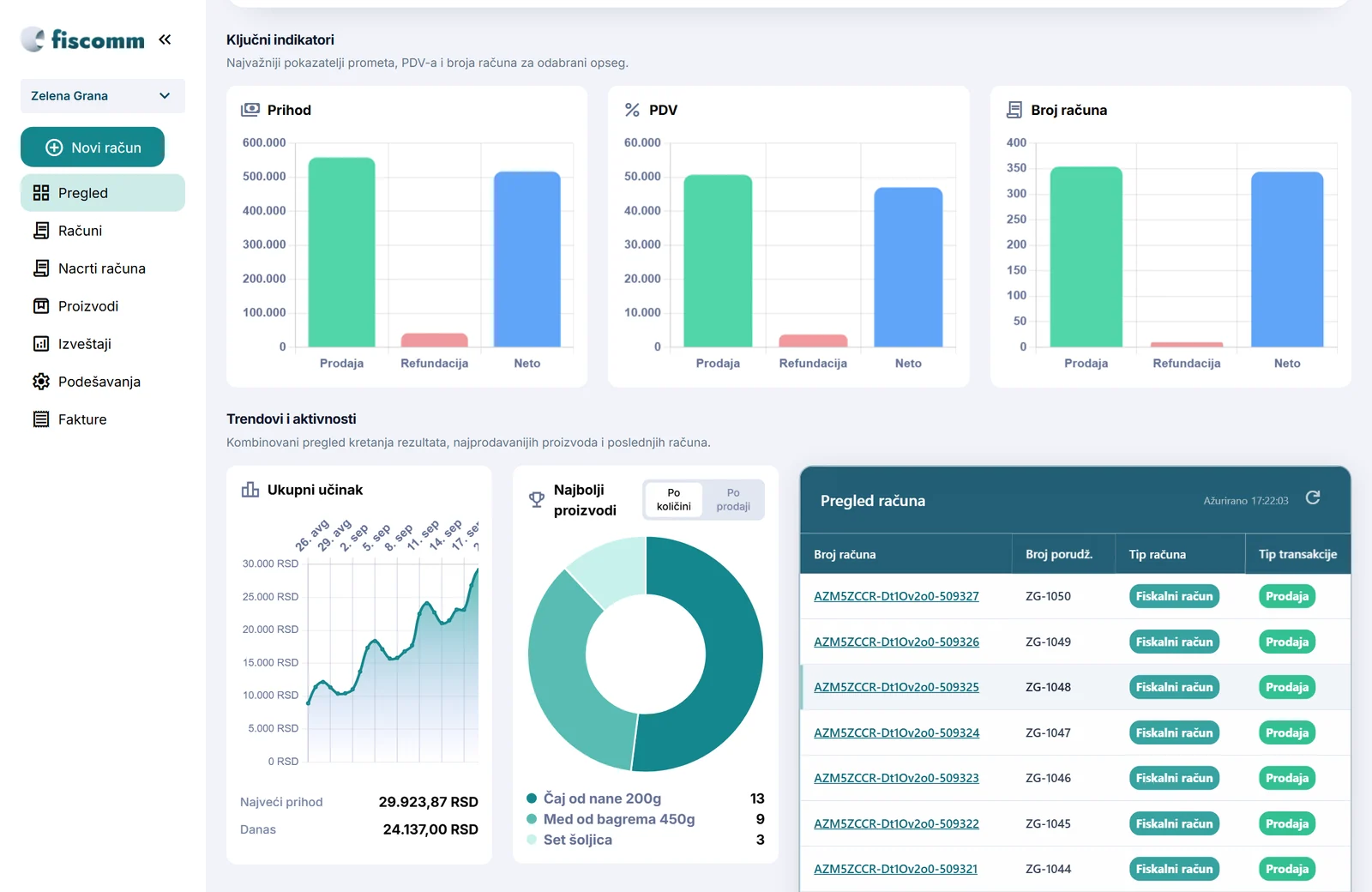
Kad izabereš prodavnicu, otvara se glavni radni ekran. „Pregled“ daje grafički prikaz prihoda, statistike prodaje, broja računa i trendova. Na dnu levog menija je dugme „Novi račun“ za brzo kreiranje fiskalnog računa.

ProdavnicaPregled
Fiscomm kasaProdavnica → Pregled
Radni ekran prodavnice — grafikoni prometa, PDV-a i broja računa, trend ukupnog učinka i najprodavaniji proizvodi
Korak 04

Podešavanja prodavnice

Podešavanja su organizovana kroz pet kartica. Na kartici „Računi“ podešavaš širinu računa klizačem od 50 do 144 mm, tekst zaglavlja i podnožja (do 200 karaktera), prikaz broja porudžbine i webhook. Na kartici „Kasa“ biraš podrazumevane vrednosti koje se same primenjuju na svaki nov račun.

ProdavnicaPodešavanja
Fiscomm kasaProdavnica → Podešavanja
Pet kartica
RačuniŠirina, zaglavlje, podnožje, webhook
KasaPodrazumevani tip računa i plaćanja
KasiriKreiranje i upravljanje kasirima
SertifikatPAC kôd, ID, važnost, status
IntegracijeAPI ključevi i webhook
Korak 05

Proizvodi

Proizvode možeš uneti ručno ili uvozom tabele — gore desno su „Preuzmi primer tabele za uvoz“ i „Importuj proizvode“. Za ručni unos klikneš „Kreiraj novi proizvod“; obavezna polja su označena zvezdicom, a šifru možeš i generisati klikom na „Generiši“. GTIN se popunjava samo ako imaš barkod.

ProdavnicaProizvodi
Fiscomm kasaProdavnica → Proizvodi
Polja proizvoda
Naziv proizvoda *Prikazuje se na računu
Cena proizvoda *U RSD
Šifra proizvoda *Tvoja ili „Generiši“
Tip takse *A · G · E · Đ
GTINOpciono — barkod
Korak 06

Poreske stope

Poreska stopa se bira na nivou proizvoda i računa, pa je vredi znati na pamet. A i G su obe 0%, ali nisu isto: A je za firme van PDV sistema, a G za firme u PDV sistemu koje izdaju račun bez PDV-a. Pogrešna oznaka je najčešća greška pri prvom kucanju.

PodešavanjaKasaProizvodi
Fiscomm kasaPodešavanja → Kasa
Dostupne stope
A — 0%Firma VAN PDV sistema
G — 0%U PDV sistemu, račun bez PDV-a
E — 10%Snižena stopa
Đ — 20%Standardna stopa
Korak 07

Nacrti računa

Nacrt je unapred pripremljen račun koji se jednim klikom fiskalizuje. Forma se popunjava isto kao i kod običnog kucanja, samo se na kraju sačuva kao nacrt. U pregledu vidiš način plaćanja, tip računa, tip transakcije i datum kreiranja; klikom na tri tačke biraš „Kreiraj račun od nacrta“, a tu su i Pregled, Uredi i Obriši.

ProdavnicaNacrti računa
Fiscomm kasaProdavnica → Nacrti računa
Rad sa nacrtima
Dodaj nacrt računaNov nacrt
Kreiraj račun od nacrtaFiskalizacija jednim klikom
Ostale opcijePregled · Uredi · Obriši
Korak 08

Računi i storno

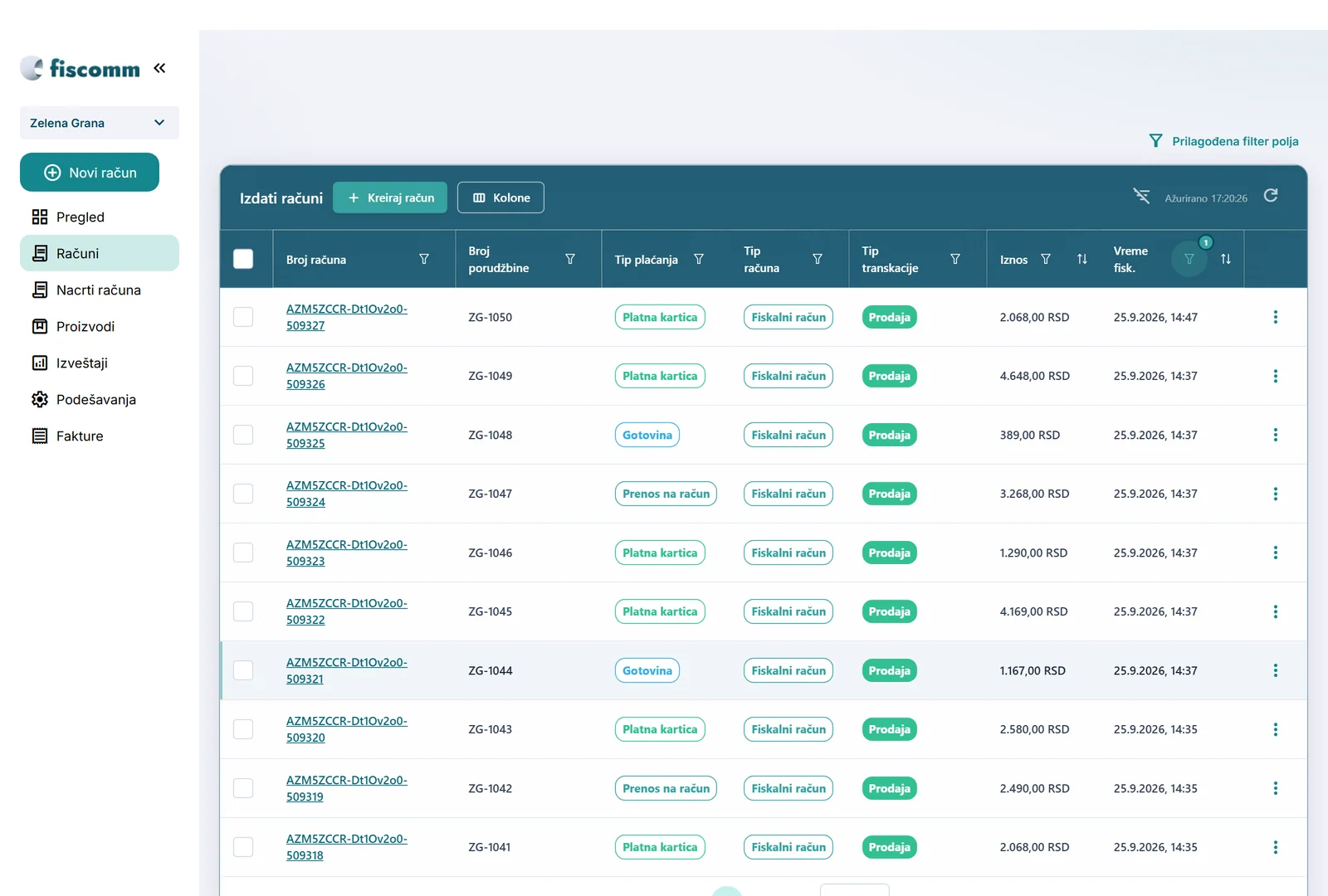
Pregled računa nosi broj računa, broj porudžbine, način plaćanja, tip računa i transakcije, iznos i vreme fiskalizacije. Gore su „Osveži“, „Kolone“ i „Izdaj novi račun“, a kolone možeš i sam izabrati i prevlačenjem promeniti im redosled. Dupli klik na broj računa otvara detaljnu specifikaciju sa meta poljima, stavkama i porezima.

ProdavnicaRačuni
Fiscomm kasaProdavnica → Računi
Pregled izdatih računa sa brojem računa, tipom plaćanja, iznosom i vremenom fiskalizacije
Korak 09

Izdavanje novog računa

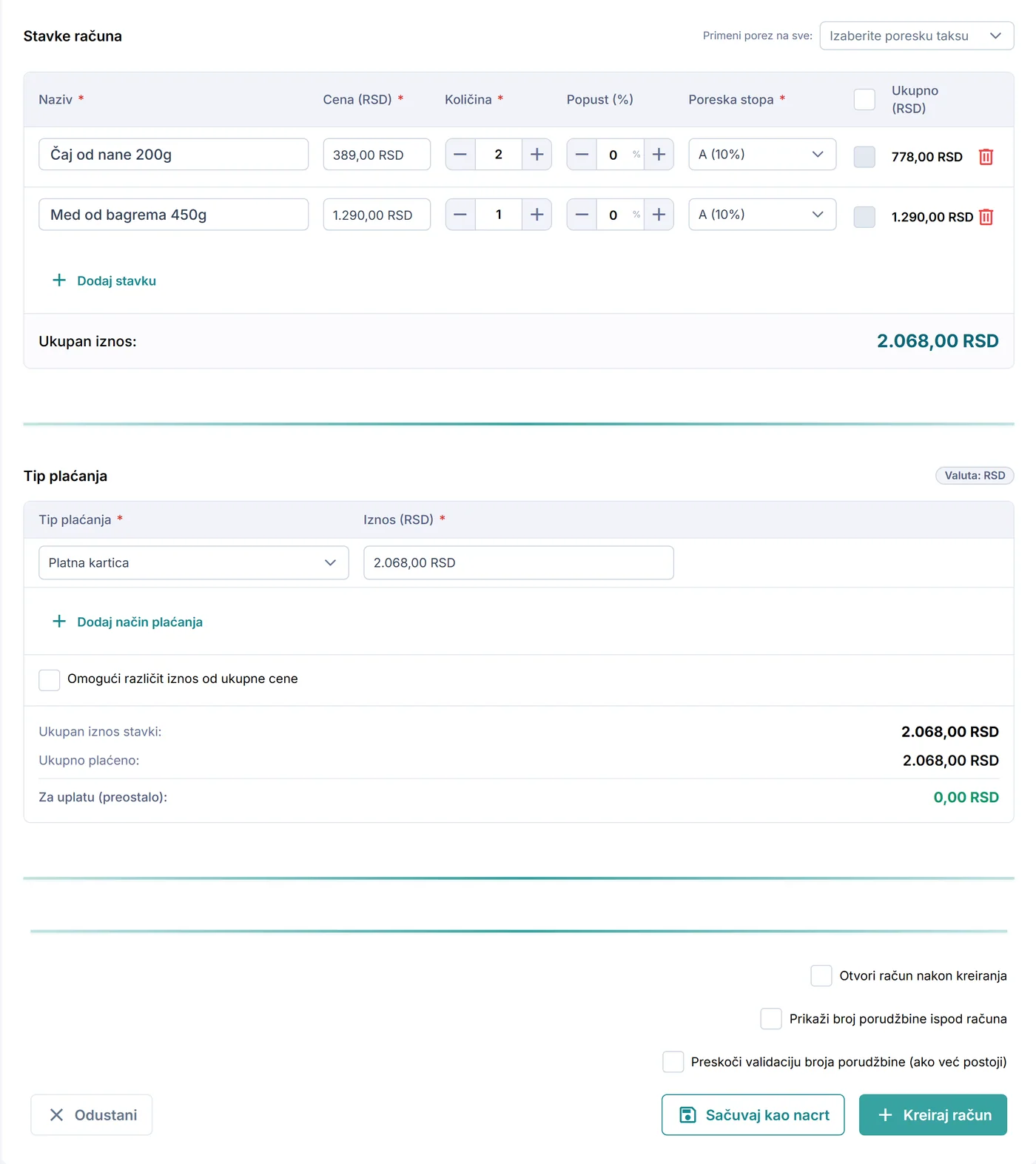
Klikom na „Novi račun“ otvara se forma; polja koja si predefinisao u podešavanjima već su popunjena. Biraš valutu, tip računa (fiskalni, predračun, avans ili trening), tip transakcije, broj porudžbine, dodaješ stavke iz padajuće liste proizvoda i način plaćanja — može ih biti više. Na kraju „Izdaj novi račun“ ili „Sačuvaj kao nacrt“. „Prikaži napredne opcije“ nudi identifikaciju kupca, imejl kupca i tekst zaglavlja i podnožja.

ProdavnicaNovi račun
Fiscomm kasaProdavnica → Novi račun
Forma za izdavanje novog fiskalnog računa sa stavkama, načinom plaćanja i ukupnim iznosom
Pitanja

Pitanja

Da li mi ipak treba fizička kasa?
Ne. Fiscomm je odobreno rešenje Poreske uprave, kasa radi u pregledaču, a fiskalni računi idu Poreskoj upravi isto kao sa uređaja.
Prodajem i preko sajta. Mogu li oba?
Možeš, ali onda ti sajt izdaje račune sam i važi drugi paket — fiskalizacija online prodavnice.
Da li izveštaj može da ide mom knjigovođi?
Može. Periodični izveštaj stiže automatski na adresu koju izabereš, a možeš dodati i drugu adresu.
Kupac mi plati unapred. Mogu li avansni račun?
Možeš. Avansni račun izdaješ u kasi, a kad isporučiš, zatvaraš avans i izdaješ konačni račun.
Šta ako sam pogrešio račun?
Izdaš storno u kasi. Storno je dokument koji poništava izdati račun.
Sledeći korak

Otvori nalog.

Imaš pitanje pre nego što počneš? Piši nam.

Otvori nalog